 tasmota.info
Diese Seite enthält Affiliate-Links. Das ist Werbung und mit einem Klick darauf unterstützt du meine Arbeit. Ohne Mehrkosten für dich.
Wie bekomme ich Tasmota auf mein Gerät?
Es gibt mehrere Möglichkeiten die Firmware auf Steckdosen und andere Geräte zu bekommen. Im folgenden möchte ich die (derzeit funktionierende) einfachste Methode vorstellen. Das Flashen per WLAN mit einem Raspberry Pi.
„Derzeit funktionierend“ habe ich bewusst in Klammern gesetzt, da diese Methode einen Exploit (Fehler in der Software) und somit eine Sicherheitslücke der Standard-Firmware benutzt um Tasmota auf das Gerät aufzuspielen. Es ist wahrscheinlich, dass diese Sicherheitslücke irgendwann vom Hersteller geschlossen wird.
Dann allerdings funktioniert aber immer noch der konventionelle Weg – das flashen mit einem FTDI-USB Adapter. Wie das funktioniert habe ich am Beispiel einer Gosund SP112 WLAN-Steckdose hier beschrieben.
Tasmota OTA Flash Anleitung
Wir flashen eine Gosund EP2 OTA! Das steht für Over-The-Air und der Name ist auch Programm. Kein öffnen des Geräts, kein Löten und dennoch lässt sich die cloudfreie Software Tasmota einfach per WLAN auf eine Gosund und andere Steckdosen und Geräte aufspielen. Die komplette Einrichtung von der Installation des Raspberry Pi bis zur Durchführung des Flash’s gibts in diesem Artikel!
Neben der Steckdose brauchen wir aber noch einen Server, großes Wort Server, kleines Gerät Raspberry Pi, den 3b+ verwende ich hier für den Flash und der ist auch völlig ausreichend. Hauptsache wir haben Zugriff auf ein Linux System, welches wir gleich gemeinsam auf den Raspberry aufspielen werden.
Benötigt wird ein Raspberry Pi
Das Gerät für Tasmota
Außerdem wird natürlich das Gerät benötigt. Ich verwende hier eine Gosund Steckdose die als Usmart Steckdose deklariert ist .
Grundsätzlich funktioniert der OTA Flash auf sehr vielen weiteren Geräten, jedenfalls auf solchen von Tuya. Eine Garantie gebe ich aber nicht und sollte es schief gehen kann ein Gerät unter Umständen auch mal gar nicht mehr funktionieren, das muss gesagt sein.
Auch brauchen wir noch ein Gerät welches nachher eine Art WLAN Brücke herstellen kann zwischen Steckdose und Raspberry. Den Job kann einfach dein Smartphone übernehmen. Alles weitere dazu später mehr.
Du kannst dir einen Raspberry Pi im Komplettset besorgen. Das heißt dabei ist der Pi selbst, eine Speicherkarte sowie das Netzteil und ein Gehäuse.
Dazu noch die Steckdose die geflasht werden soll. Hier hast du freie Wahl bei den unterstützten Geräten.
Alternativ kannst du dir selbst ein Raspberry Pi Set bestehend aus dem Pi, Speicherkarte, Netzteil und Gehäuse selbst zusammen stellen.
Auch solltest du einen Kartenleser für Micro SD Karten zur Hand haben oder dein PC sollte einen bieten, so dass du die Raspbian Image später auf die Karte flashen kannst.
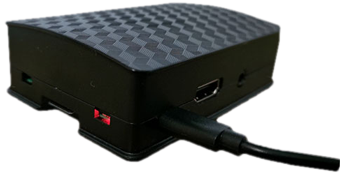 Raspberry Pi Komplettset Preis jetzt prüfen (Werbung)
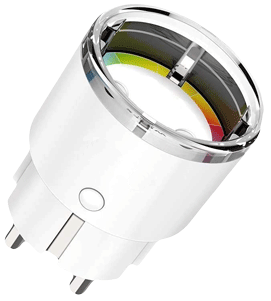 Gosund EP2 Preis jetzt prüfen (Werbung)
 Kartenleser Preis jetzt prüfen (Werbung)
Achtung!
Die Softwareversion sollte 1.0.6 sein
Derzeit ausgelieferte Steckdosen der Gosund EP2 (deklariert als Usmart) werden in der Version 1.0.4. ausgeliefert.
Diese Version lässt sich nicht OTA flashen!
Du kannst die Version aber vom Gosund Support ändern lassen, auf Version 1.0.8.
Um das zu tun musst du diese einmalig mit der offiziellen SmartLife App übers Handy in einem Gosund Account registrieren und verbinden.
Notiere dir die einzigartige ID der Steckdose (zu finden in den Informationen zur Dose) und schreibe eine Mail an den Support mit folgendem Inhalt.
Bedenke, dass du bei diesem Prozess die Garantie verlierst und ein Austausch ausgeschlossen ist!
Sende eine Email an (vorerst entfernt, da kein Flash mehr möglich)
Hello,
i want to change the Firmware of my Gosund Smart Plugs (Model EP2) to Tasmota.
Please update my Plugs to version 1.0.8.
My E-Mail Address of registered Gosund Account:
deine_adresse@provider.de
My unique ID’s of the Plugs are:
DEINE EINZIGARTIGE ID
I understand and agree that i will lose warranty when you do this and i am not able to return or replace my Plugs.
Best regards
Ich habe innerhalb weniger Minuten Antwort erhalten und kurz darauf stand für meine Steckdose auch ein Update in der SmartLife App bereit.
Nach dem Update kann man diese durch halten des Einschaltknopfs wieder zurücksetzen und mit Schritt 1 des Flash’s fortfahren.
Schritt 1 Installation des Raspberry Pi
- Beginne mit dem Download von:
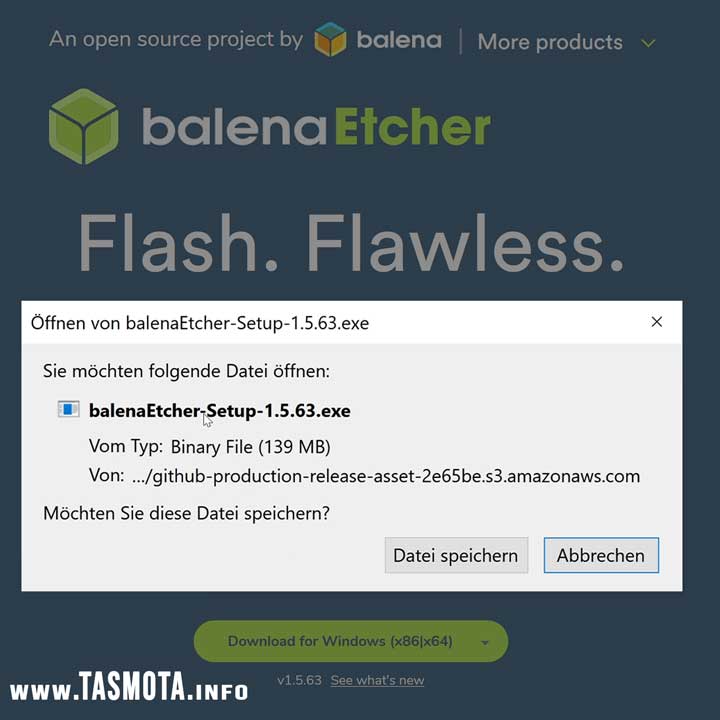
– Etcher Image Flash Tool
– Raspbian Lite Image
– Putty SSH Tool - Flashe die Raspbian Lite Image auf deine Speicherkarte des Pi’s mittels Etcher
- Trenne und Verbinde den Kartenleser erneut
- Öffne das erscheinende „boot“ Verzeichnis
- Erstelle eine neue Textdatei und nenne diese „ssh“
- Stecke die Speicherkarte in den Raspberry, die Stromversorgung und eine LAN Verbindung und starte das System
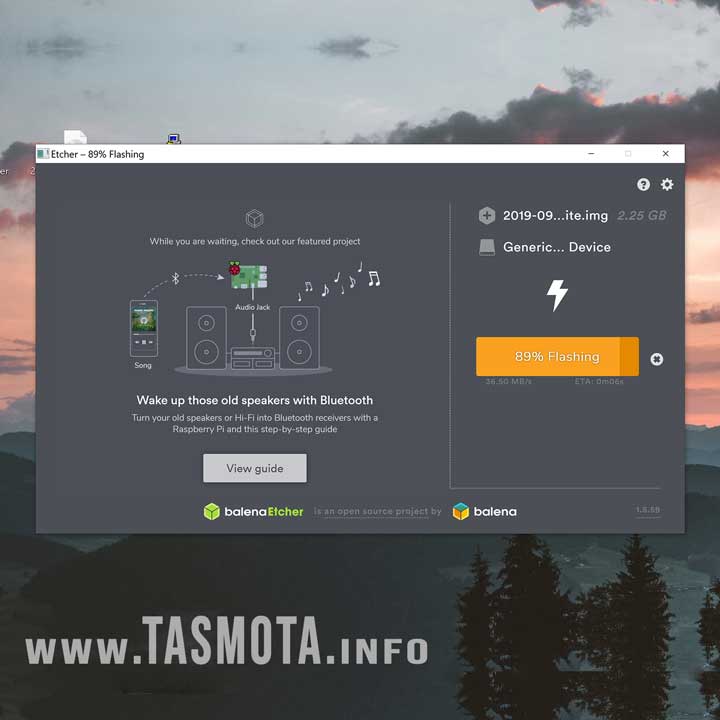
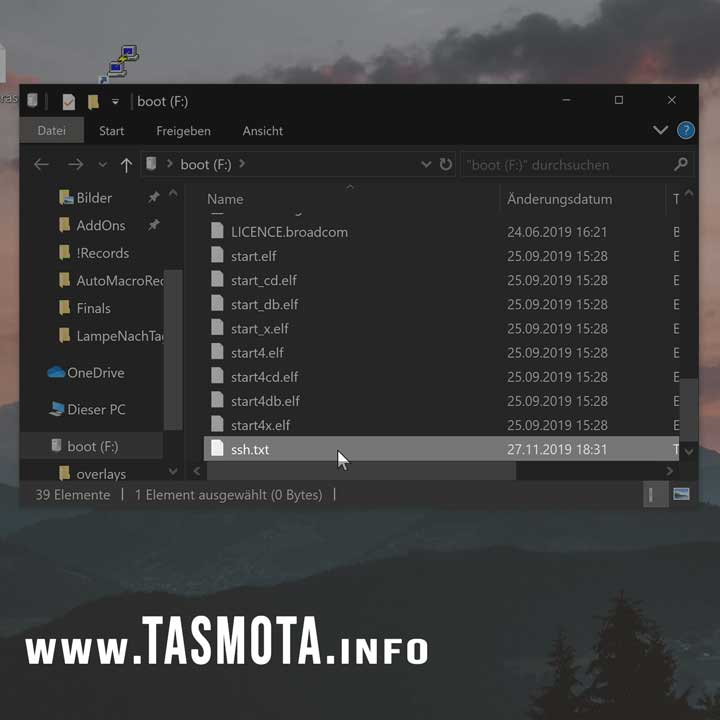
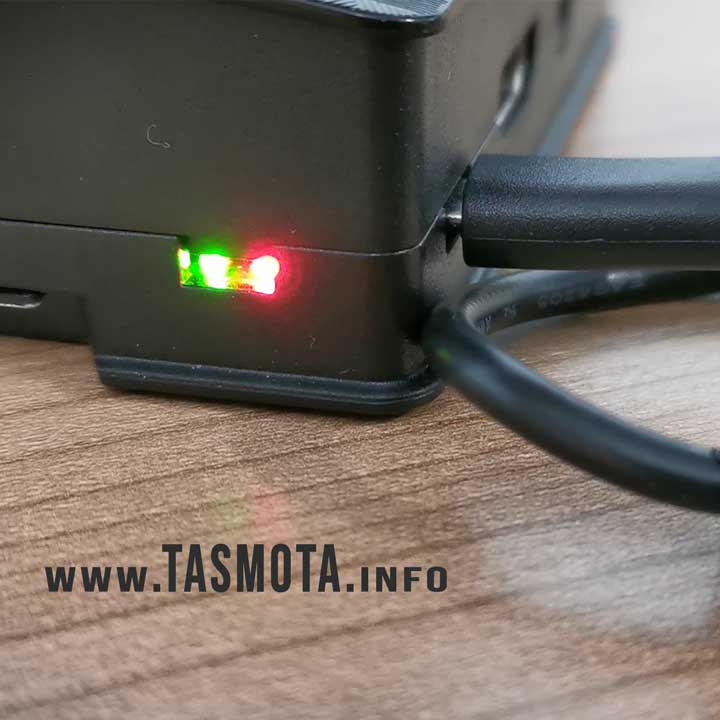
Schritt 2 Software für den Raspberry
-
Finde die IP Adresse deines Raspberry’s heraus
– entweder mittels Übersicht im Router
– oder per Netzwerkscanner Handy App -
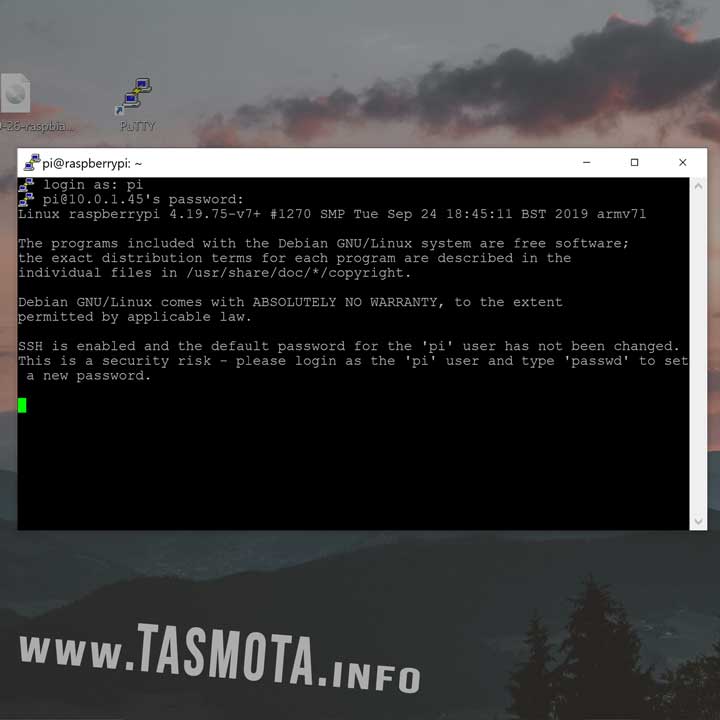
Starte das Programm Putty und trage die IP Adresse ein
-
Stelle die Verbindung mit einem Klick auf „Open“ her
-
Logge dich mit den Standard Daten ein
– Benutzername: pi
– Passwort: raspberry -
Optional: Ändere das Passwort mit dem Befehl „passwd“
-
Update deinen Raspberry mit den Befehlen:
sudo apt updategefolgt von
sudo apt upgradeführe diese nacheinander durch und bestätige die Eingaben
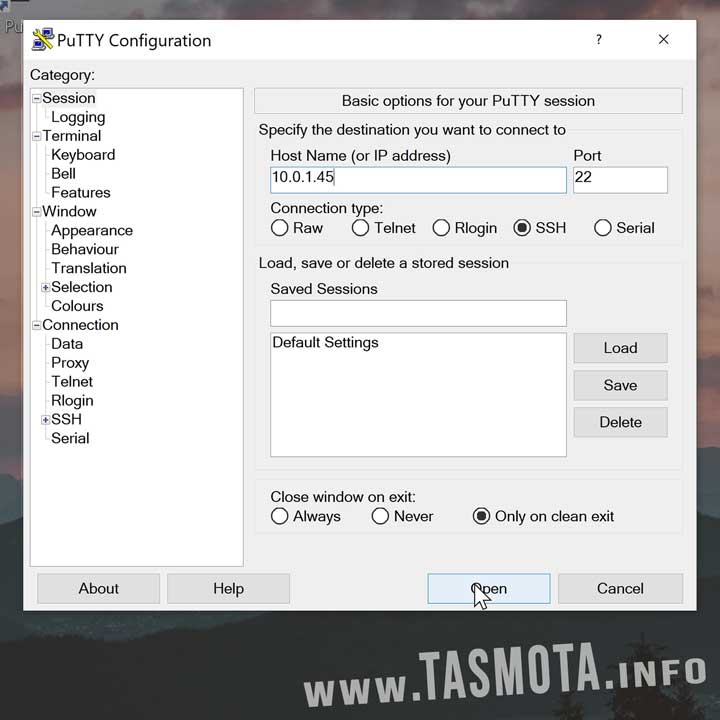
Schritt 3 Flashprogramm installieren und starten
-
Installiere das Paket git mit folgendem Befehl:
sudo apt install git -
Klone das Verzeichnis von tuya-convert auf deinen Raspberry mit dem Befehl
git clone https://github.com/ct-Open-Source/tuya-convert -
Wechsel in das Verzeichnis von tuya convert mit
cd tuya-convert -
Installiere zusätzliche Pakete und denk daran immer wieder zu bestätigen mit:
sudo ./install_prereq.sh -
Starte den OTA-Flashvorgang mit dem Befehl:
sudo ./start_flash.sh
Schritt 4 Den Flashvorgang durchführen
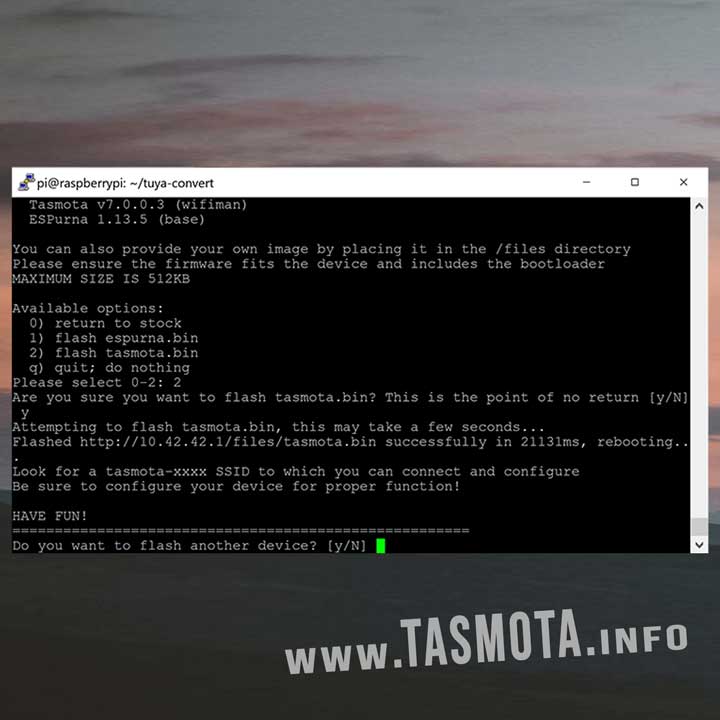
- Nachdem du mit dem vorherigen Befehl den Flash gestartet hast musst du noch einige male Bestätigen.
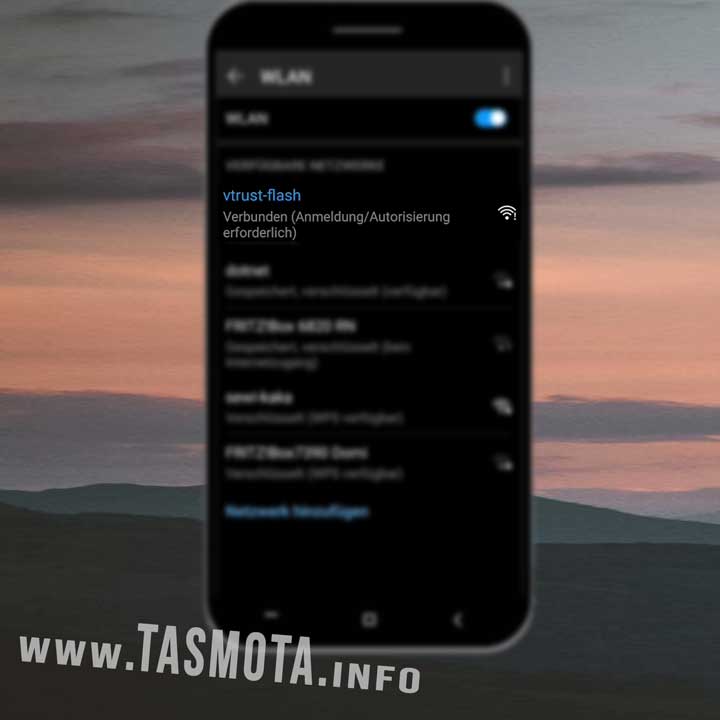
- Stelle die WLAN-Brücke her, suche dafür nach offenen WLAN-Netzen mit deinem Smartphone
- Verbinde dein Smartphone mit dem „vtrust-flash“ Netz
- Hinweis: Wenn das „vtrust-flash“-Netz nicht auftaucht versuche es mit einem Neustart des Pi’s.
- Versetze deine Steckdose in den Einrichtungsmodus
– Halte dafür den Knopf lange gedrückt (bei neuen Geräten nicht nötig)
– Die LED muss schnell Blinken - Bestätige den Vorgang am Raspberry mit Enter
- Bei Erfolg ist die Steckdose nun mit einer Übergangssoftware ausgestattet, installiere Tasmota mit dem angezeigten Befehl
Schritt 5 Tasmota konfigurieren
-
Mittels WLAN nach dem „tasmota-1234“ (o.ä.) Netzwerk suchen und damit verbinden
-
Aufforderung zur Autorisierung nachkommen (alternativ die Adresse 192.168.4.1 im Webbrowser aufrufen) und heimische WLAN-Daten eintragen
-
Netzwerkinterne IP-Adresse der Steckdose ermitteln (Geräteliste im Router oder Netzwerk Scanner App)
-
Zugriff auf die Firmware durch einen Webbrowser – Navigation zu den Einstellungen – Sonstige Konfiguration wählen – Oben bei Vorlage eintragen:
{"NAME":"Gosund EP2","GPIO":[320,0,576,0,2656,2720,0,0,2624,32,0,224,0,0],"FLAG":0,"BASE":45} -
Haken darunter für „Aktivieren“ einschalten
-
Speichern
Das wars. Nun hast du Tasmota geflasht und konfiguriert. Wenn du den Strom messen möchtest dann solltest du deine Steckdose allerdings einmalig noch kalibrieren. Wie das funktioniert habe ich hier beschrieben.
Womit möchtest du weitermachen?
Sieh dir doch mal die anderen unterstützten Geräte an!