 tasmota.info
Diese Seite enthält Affiliate-Links. Das ist Werbung und mit einem Klick darauf unterstützt du meine Arbeit. Ohne Mehrkosten für dich.
Tasmota flashen im Browser
In diesem Artikel flashen wir Tasmota mit dem Tasmota Web Installer. Das ist heute der einfachste Weg Tasmota selbst aufzuspielen, denn du brauchst dafür kein zusätzliches Programm mehr auf deinem PC. Der Flash läuft direkt im Browser ab.
Geöffnet werden muss das Gerät aber weiterhin. Der Web Installer ersetzt nur das Programm auf dem PC, die Verbindung zum Gerät stellst du wie gewohnt mit einem FTDI Adapter her.
Willst du gar nichts öffnen oder löten? Dann schau dir die Geräte an, die schon mit Tasmota ausgeliefert werden.
Material
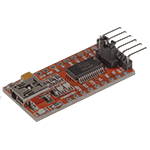 FTDI Adapter Preis jetzt prüfen (Werbung)
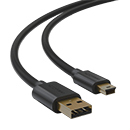 Mini-USB Kabel Preis jetzt prüfen (Werbung)
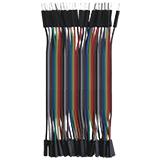 Jumper Kabel Preis jetzt prüfen (Werbung)
Außerdem brauchst du einen PC oder Laptop mit Google Chrome oder Microsoft Edge. Der Web Installer verlangt einen dieser beiden Browser.
Schritt 1 Gerät öffnen und verbinden
Gerät immer zuvor vom Strom trennen!
- Das Gehäuse öffnen und die Platine freilegen
- Die Kontakte 3V3, GND, RX, TX und IO0 (GPIO0) auf der Platine finden
- FTDI Adapter auf 3,3V einstellen
- FTDI Adapter mit der Platine verbinden
– FTDI 3,3V zu 3V3 der Platine
– FTDI RX zu TX der Platine
– FTDI TX zu RX der Platine
– FTDI GND zu GND der Platine
Wo die Kontakte liegen ist bei jedem Gerät anders. Wie das am Gerät aussieht kannst du dir in meinen Anleitungen zur Gosund SP112, Gosund SP1 und Sonoff Pow R2 ansehen.
Schritt 2 Flash Modus einleiten
- GND und IO0 brücken (bei vielen Geräten reicht es den Knopf am Gerät gedrückt zu halten)
- USB Kabel mit PC und FTDI Adapter verbinden
- Die Brücke darf während des gesamten Flashs bestehen bleiben, du musst sie nicht vorher lösen
Schritt 3 Im Browser flashen
- Den Tasmota Web Installer in Chrome oder Edge öffnen
- Die Firmware auswählen
– „Tasmota DE“ für eine deutsche Oberfläche
– „Tasmota (english)“ für die englische Standard-Version - Auf Install klicken
- Im erscheinenden Fenster den Anschluss des FTDI Adapters auswählen und verbinden
- Den Anweisungen folgen und warten bis die Installation abgeschlossen ist
- Danach die Brücke zwischen GND und IO0 lösen
Schritt 4 WLAN einrichten
- USB Kabel trennen und erneut einstecken
- Mittels WLAN nach dem „tasmota-1234“ (o.ä.) Netzwerk suchen und damit verbinden
- Aufforderung zur Autorisierung nachkommen (alternativ die Adresse 192.168.4.1 im Webbrowser aufrufen) und heimische WLAN-Daten eintragen
Schritt 5 Tasmota konfigurieren
- USB Kabel trennen und den FTDI Adapter abklemmen
- Gerät wieder zusammenbauen, erst danach einstecken
- Netzwerkinterne IP-Adresse des Geräts ermitteln (Geräteliste im Router oder Netzwerk Scanner App)
- Zugriff auf die Firmware durch einen Webbrowser
– Navigation zu den Einstellungen
– Sonstige Konfiguration wählen
– Oben bei Vorlage die Vorlage für dein Gerät eintragen - Haken darunter für „Aktivieren“ einschalten
- Speichern
Die passende Vorlage für dein Gerät findest du in der Liste der unterstützten Geräte.
Das wars. Nun hast du Tasmota geflasht und konfiguriert.
Womit möchtest du weitermachen?
Messfunktion kalibrieren, Tasmota für Alexa einstellen oder sieh dir die anderen Anleitungen an!