 tasmota.info
Tasmota einrichten
Auf deinem Gerät läuft Tasmota schon, ab Werk oder frisch geflasht? Dann fehlen nur noch drei Schritte: mit dem WLAN verbinden, die Oberfläche aufrufen und das Gerät konfigurieren. Du brauchst dafür ein Handy oder einen PC mit WLAN und das Passwort deines Heimnetzes. Eine App oder ein Benutzerkonto brauchst du nicht.
Du hast noch kein Gerät? Hier findest du Geräte, die mit Tasmota ausgeliefert werden. Selbst flashen geht mit dem Tasmota Web Installer.
Erste Einrichtung
Wie richte ich Tasmota ein?
Tasmota richtest du in drei Schritten ein: Zuerst verbindest du das Gerät über sein eigenes „tasmota“ WLAN mit deinem Heimnetz. Danach rufst du die Oberfläche im Webbrowser über die IP-Adresse des Geräts auf. Zum Schluss stellst du unter „Einstellungen“ die Vorlage für dein Gerät, einen Namen und bei Bedarf Zeitpläne oder MQTT ein. Eine App brauchst du nicht.
Wie verbinde ich Tasmota mit dem WLAN?
Ein neues Tasmota Gerät kennt dein WLAN noch nicht und öffnet deshalb ein eigenes. Du verbindest dich mit diesem „tasmota“ WLAN, rufst die Adresse 192.168.4.1 auf und trägst dort Namen und Passwort deines Heimnetzes ein. Das Gerät startet neu und meldet sich in deinem WLAN an. Das gilt für alle Geräte mit Tasmota, egal ob NOUS, Sonoff oder Shelly.
Schritt für Schritt:
- Gerät einstecken und etwa eine halbe Minute warten.
- Am Handy oder PC die WLAN Liste öffnen und das Netz auswählen, dessen Name mit „tasmota“ beginnt, zum Beispiel
tasmota-A1B2C3-1234. Ein Passwort ist nicht nötig. - Meldet das Handy, dass dieses WLAN keinen Internetzugang hat, bleib trotzdem verbunden.
- Die Anmeldeseite von Tasmota öffnet sich von selbst. Falls nicht, rufe im Browser http://192.168.4.1/ auf.
- Dein WLAN aus der Liste auswählen und das Passwort eintragen.
- Speichern. Das Gerät startet neu und verbindet sich mit deinem WLAN.
- Tasmota zeigt dir die neue IP-Adresse an. Notiere sie, über sie erreichst du das Gerät ab jetzt. Zeigt Tasmota nichts an, findest du die Adresse in deinem Router.
Klappt die Verbindung nicht? Die häufigsten Ursachen stehen weiter unten.
Wie kann ich auf Tasmota zugreifen?
Auf Tasmota greifst du über die IP-Adresse des Geräts zu: Du tippst sie in die Adresszeile eines Webbrowsers, zum Beispiel http://192.168.178.50, und die Oberfläche öffnet sich. Das funktioniert mit jedem Handy, Tablet oder PC im selben Heimnetz. Die IP-Adresse zeigt Tasmota nach der Einrichtung an, sonst findest du sie in deinem Router.
So findest du die IP-Adresse:
- In der Geräteliste deines Routers. Bei der Fritzbox steht sie unter „Heimnetz“ und „Netzwerk“. Das Gerät trägt dort einen Namen, der mit „tasmota“ beginnt.
- Mit einer Netzwerk Scanner App wie Fing, die alle Geräte in deinem Heimnetz auflistet.
Hast du ein Passwort für die Oberfläche vergeben, fragt der Browser beim Aufrufen danach. Der Benutzername lautet admin. Lege dir die Adresse am besten als Lesezeichen an. Damit sie sich nicht ändert, kannst du dem Gerät eine feste IP-Adresse geben.
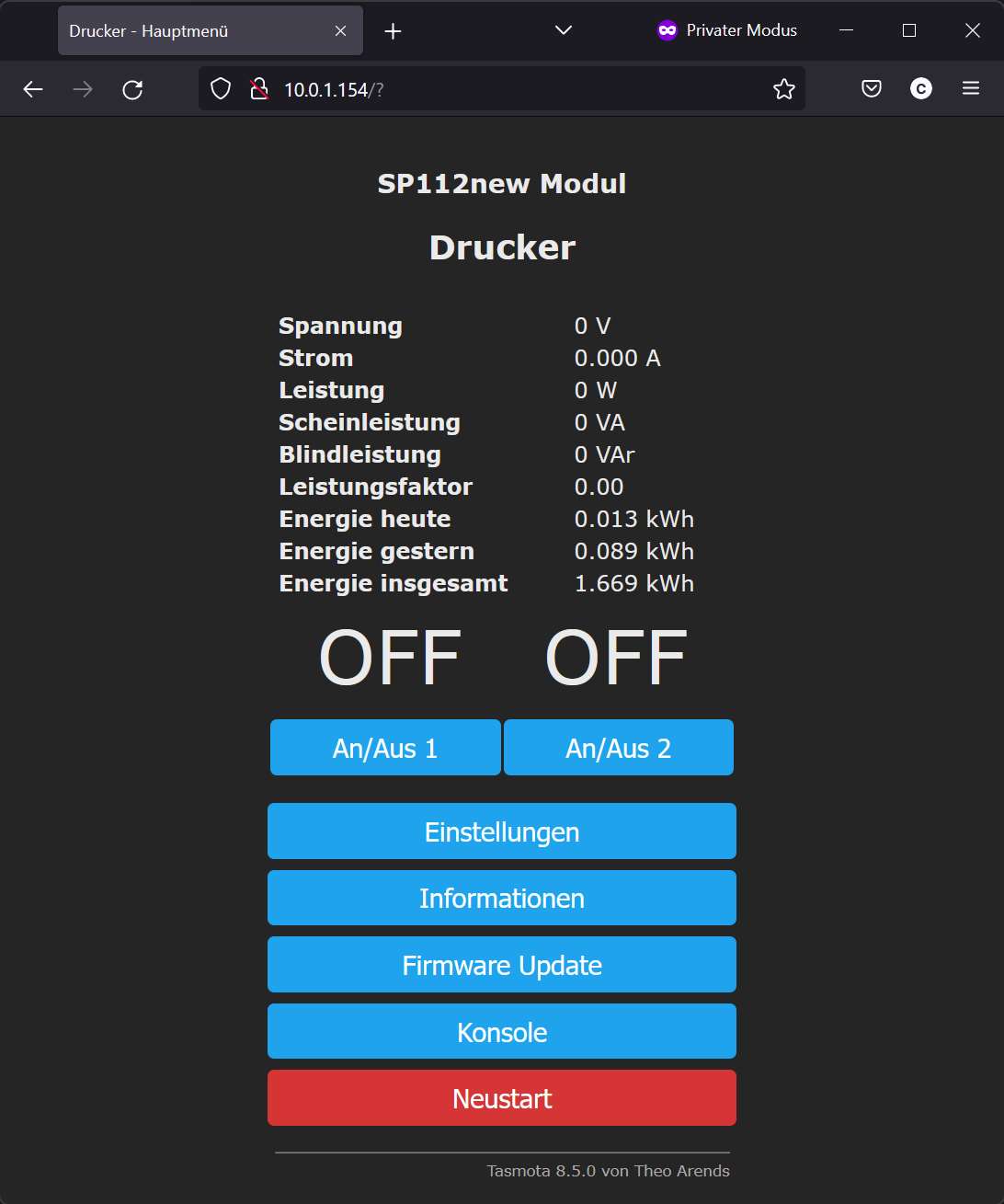
Wie konfiguriere ich Tasmota?
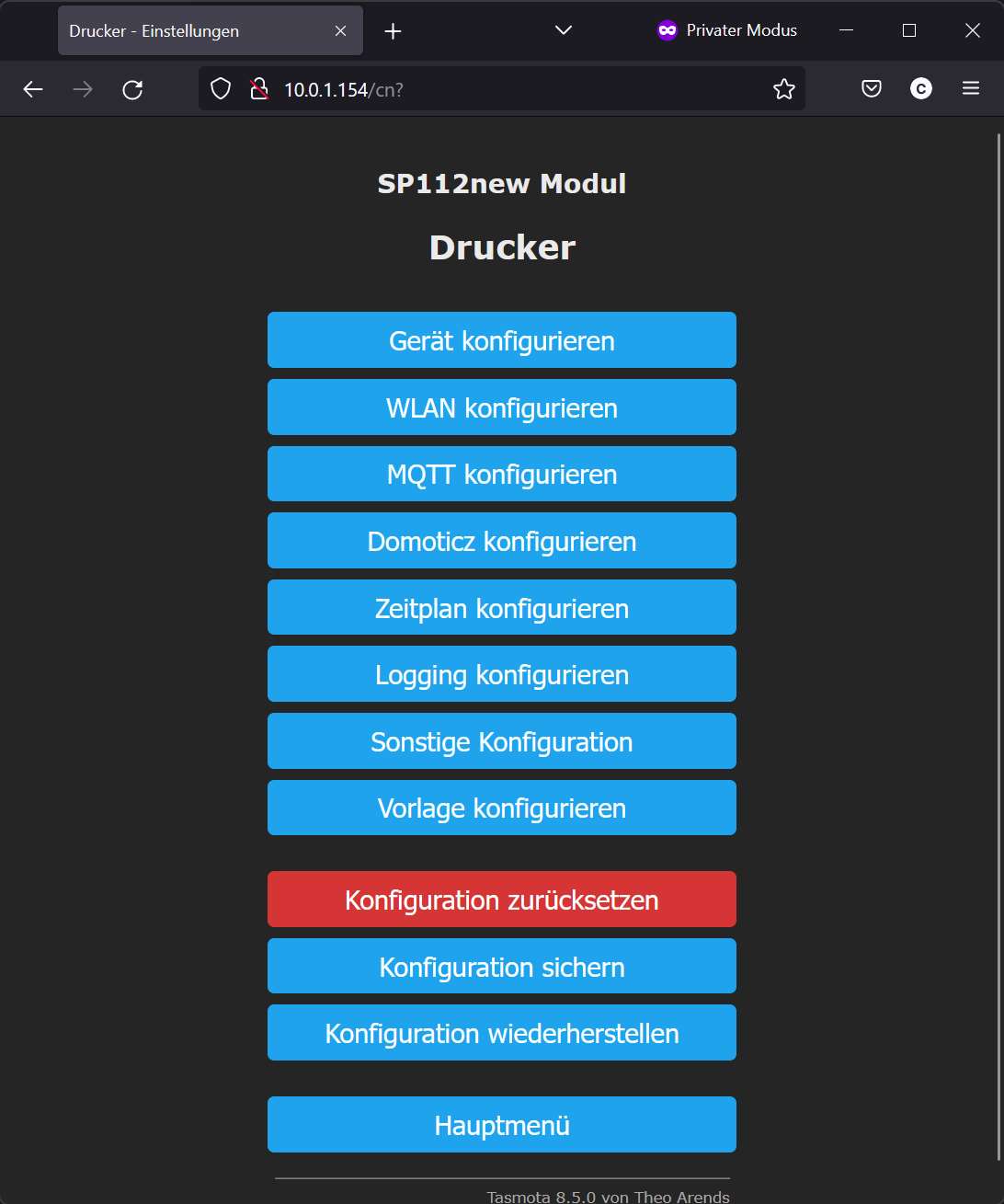
Konfiguriert wird Tasmota im Webbrowser über den Knopf „Einstellungen“. Am wichtigsten ist die „Sonstige Konfiguration“: Dort trägst du die Vorlage ein, die Tasmota sagt, welches Gerät es steuert, und gibst dem Gerät einen Namen. Bei Geräten, die mit Tasmota ausgeliefert werden, ist die Vorlage meist schon gesetzt. Alles Weitere ist freiwillig.
Was du wo einstellst:
- Vorlage: unter „Sonstige Konfiguration“ einfügen, den Haken bei „Aktivieren“ setzen und speichern. Die Vorlage für dein Gerät steht in der Liste der unterstützten Geräte.
- Name: den „Friendly Name“ vergibst du ebenfalls unter „Sonstige Konfiguration“. Unter diesem Namen findet auch Alexa das Gerät.
- Passwort für die Oberfläche: ebenfalls unter „Sonstige Konfiguration“. Sinnvoll, wenn noch andere dein WLAN nutzen.
- Zeitpläne: unter „Zeitplan konfigurieren“ schaltest du das Gerät zu festen Uhrzeiten.
- MQTT: unter „MQTT konfigurieren“ verbindest du das Gerät mit ioBroker, Home Assistant und ähnlichen Systemen.
- Sicherung: „Konfiguration sichern“ speichert alle Einstellungen in einer Datei.
Was die Menüs nicht anbieten, stellst du mit Befehlen in der „Konsole“ ein, zum Beispiel beim Kalibrieren der Messwerte.
Später ändern
Wie richte ich Tasmota mit IP ein?
Normalerweise bekommt ein Tasmota Gerät seine IP-Adresse automatisch vom Router. Soll es immer unter derselben Adresse erreichbar sein, gibt es zwei Wege: Du weist ihm im Router eine feste Adresse zu, oder du trägst sie in Tasmota selbst ein, mit den Befehlen IPAddress1 bis IPAddress4 in der Konsole. Der Weg über den Router ist der sicherere.
Im Router: Öffne die Geräteliste, wähle das Tasmota Gerät aus und lege fest, dass es immer dieselbe Adresse bekommt. Bei der Fritzbox heißt die Einstellung „Diesem Netzwerkgerät immer die gleiche IPv4-Adresse zuweisen“. An Tasmota musst du dafür nichts ändern.
In Tasmota: Öffne die „Konsole“ und trage die vier Werte ein, hier mit den üblichen Werten einer Fritzbox:
Backlog IPAddress1 192.168.178.50; IPAddress2 192.168.178.1; IPAddress3 255.255.255.0; IPAddress4 192.168.178.1; Restart 1
IPAddress1ist die Adresse des GerätsIPAddress2ist das Gateway, also dein RouterIPAddress3ist die SubnetzmaskeIPAddress4ist der DNS Server, meist ebenfalls dein Router
Mit Backlog IPAddress1 0.0.0.0; Restart 1 bezieht das Gerät seine Adresse wieder automatisch.
Wie kann ich eine Tasmota-Steckdose neu verbinden?
Neu verbinden musst du eine Tasmota Steckdose, wenn sich dein WLAN Name oder das Passwort geändert hat, etwa nach einem Routerwechsel. Erreichst du die Steckdose noch, trägst du die neuen Daten unter „WLAN konfigurieren“ ein. Erreichst du sie nicht mehr, bringst du sie mit sechs kurzen Drücken auf den Knopf zurück in den Einrichtungsmodus.
Die Steckdose ist noch erreichbar: Öffne „Einstellungen“ und „WLAN konfigurieren“, trage Name und Passwort des neuen WLANs ein und speichere. Tasmota merkt sich zwei WLANs. Trägst du das neue als zweites ein, solange das alte noch läuft, verbindet sich die Steckdose nach dem Wechsel von selbst.
Die Steckdose ist nicht mehr erreichbar: Drücke den Knopf sechsmal kurz hintereinander. Die Steckdose öffnet wieder ihr eigenes „tasmota“ WLAN und du gehst vor wie bei der ersten Einrichtung. Bei Tasmota Versionen vor 8.3.0 sind es vier kurze Drücke.
Der Knopf hilft nicht: Dann bleibt das Zurücksetzen, entweder durch 40 Sekunden langes Drücken des Knopfes oder durch einen 7-fachen Power-Cycle. Dabei gehen alle Einstellungen verloren. Die Anleitung steht unter Geräte retten.
Wenn es hakt
Warum verbindet sich mein Tasmota nicht mit dem WLAN?
Verbindet sich Tasmota nicht mit dem WLAN, stimmen meist die Zugangsdaten nicht oder das Gerät sieht dein Netz gar nicht. Die üblichen ESP Chips funken nur auf 2,4 GHz und tun sich mit Leerzeichen oder Sonderzeichen in WLAN Name und Passwort schwer. Auch ein schwaches Signal am Standort des Geräts verhindert die Verbindung.
Das kannst du prüfen:
- 2,4 GHz: Sendet dein Router nur auf 5 GHz, findet das Gerät dein WLAN nicht. Haben beide Bänder denselben Namen, hilft es manchmal, 5 GHz während der Einrichtung abzuschalten.
- Schreibweise: WLAN Name und Passwort müssen genau stimmen, auch Groß- und Kleinschreibung.
- Zeichen und Länge: Laut Tasmota Dokumentation darf das Passwort höchstens 63 Zeichen haben und keine Leerzeichen oder Sonderzeichen wie * enthalten. Der WLAN Name darf höchstens 32 Zeichen lang sein.
- Abstand: Teste das Gerät in der Nähe des Routers.
- Mesh und Repeater: Funktionen wie Band Steering können die Verbindung stören. Schalte sie zum Testen ab.
Hast du dich bei den Daten vertippt, verbinde das Gerät neu. Blinkt die LED danach weiter, lies Warum blinkt meine Tasmota Steckdose?
Das Gerät läuft. Womit möchtest du weitermachen?